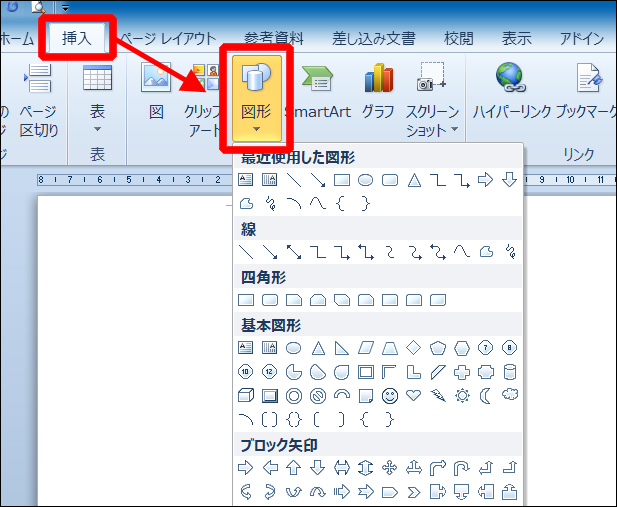
見栄えが段違いに良くなる Wordで背景を作る厳選アイデア集 自分でチラシを作るなら 自作チラシ Com
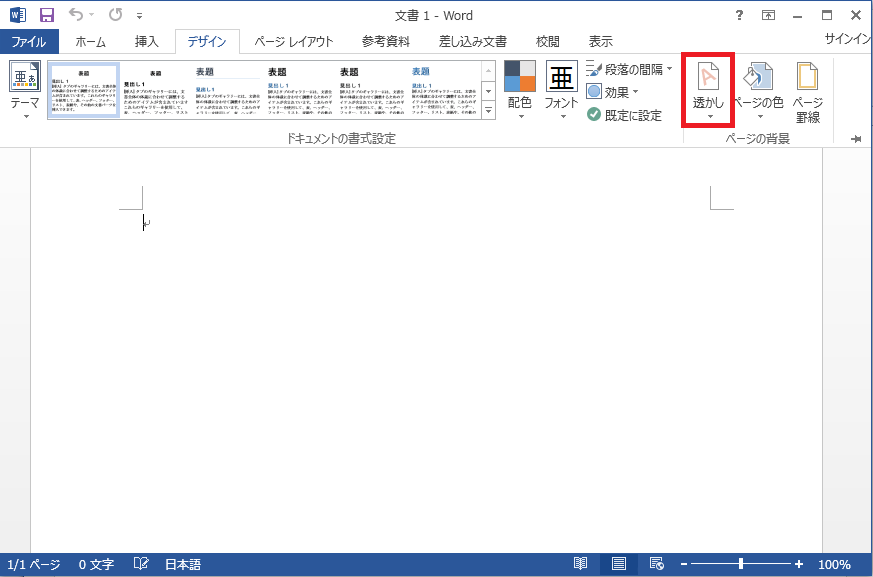
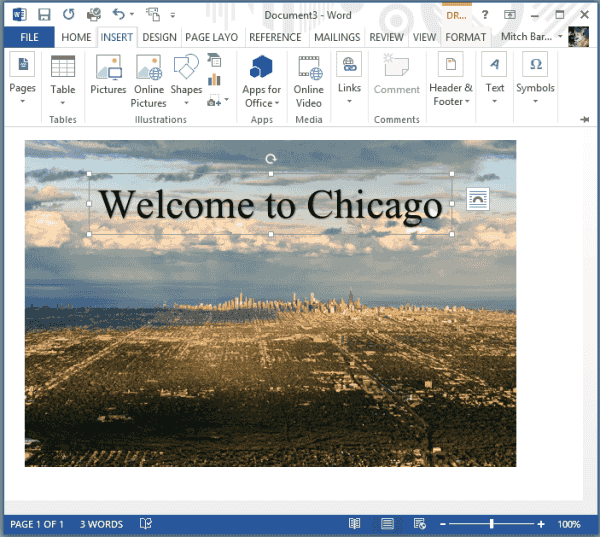
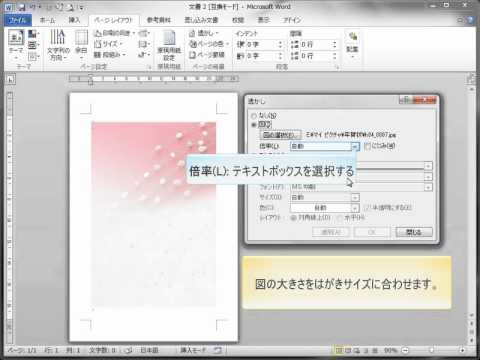
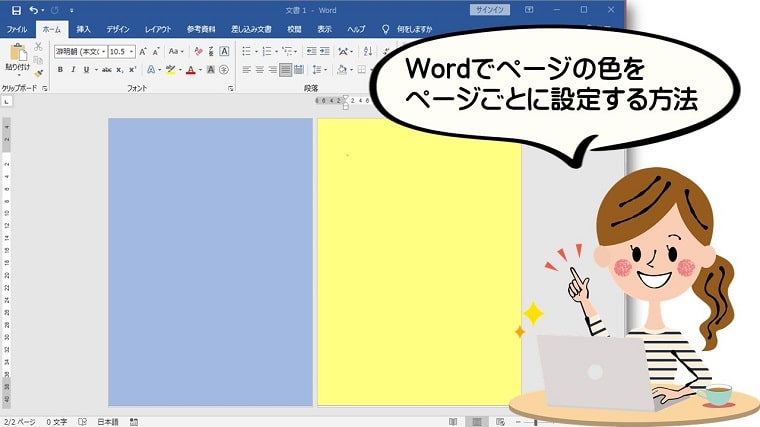
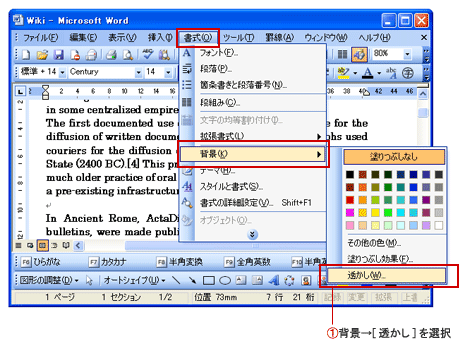
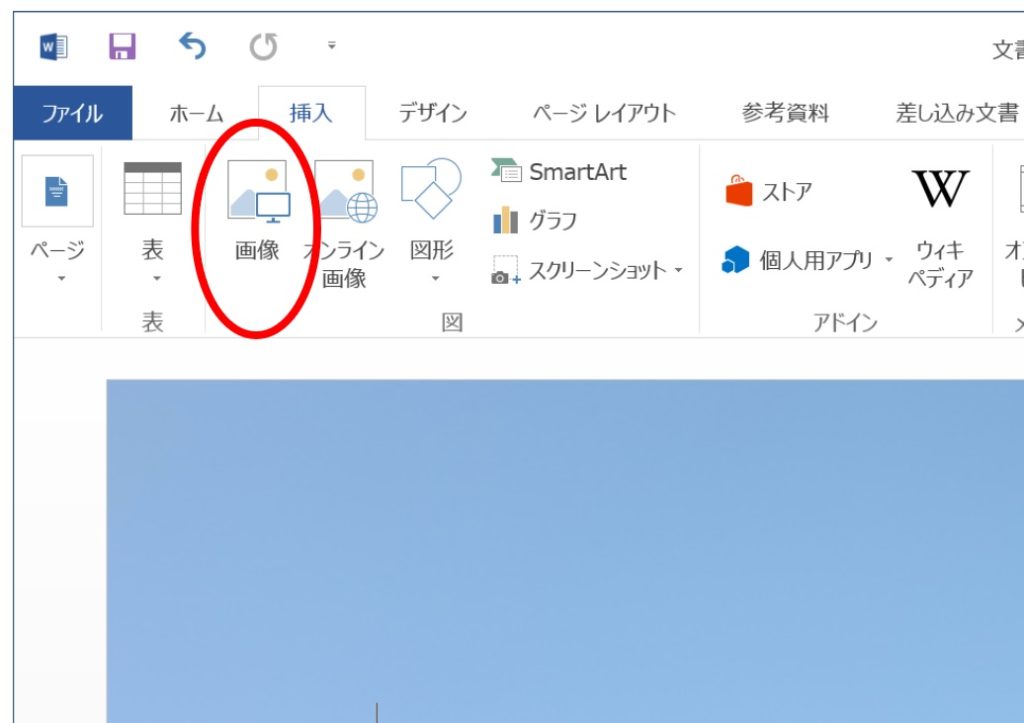
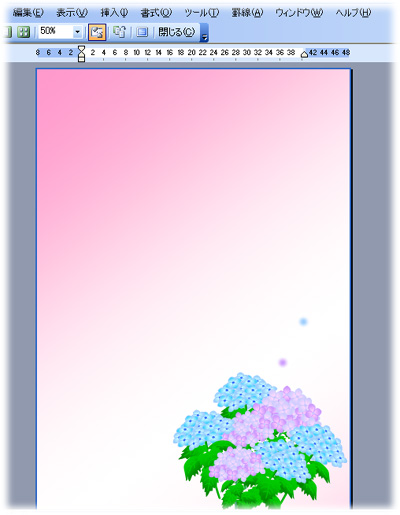
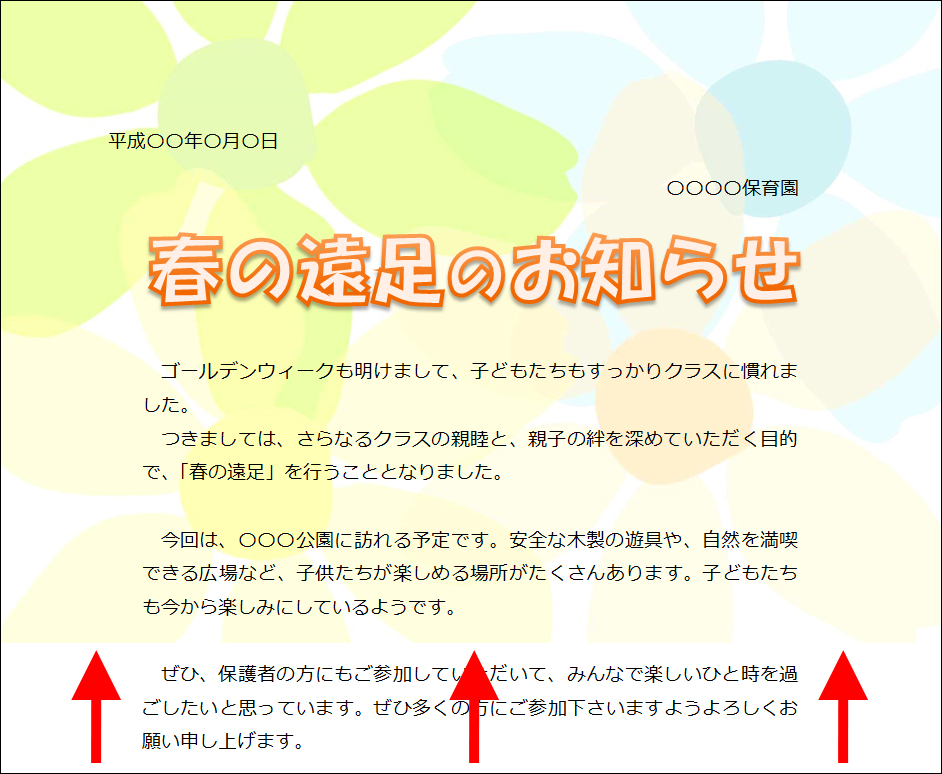
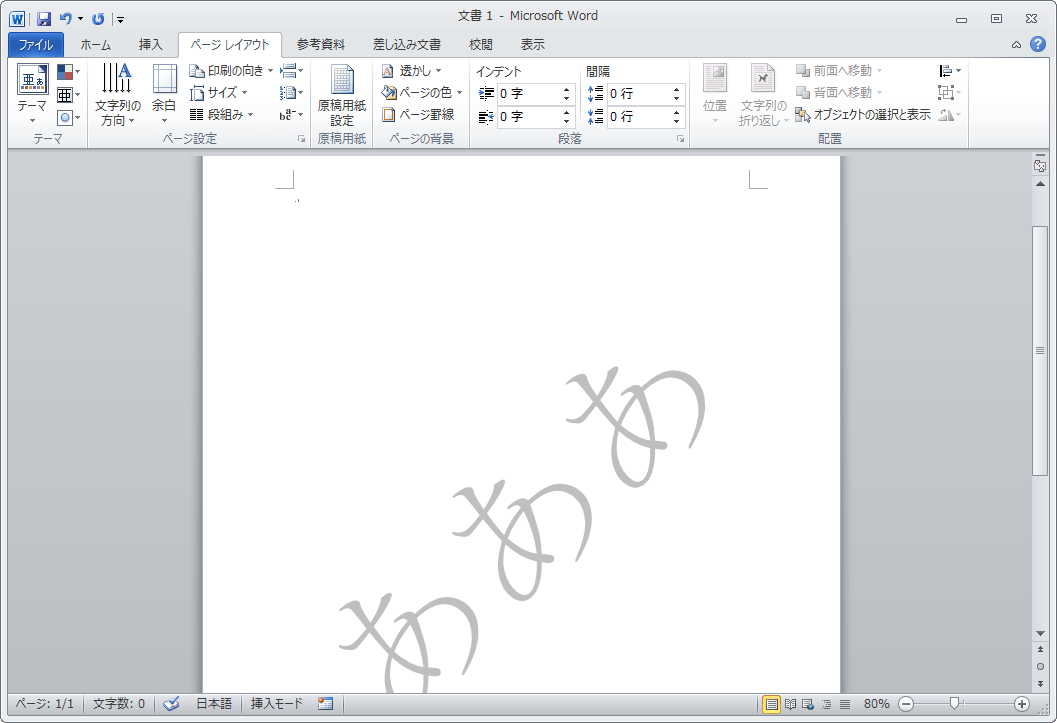
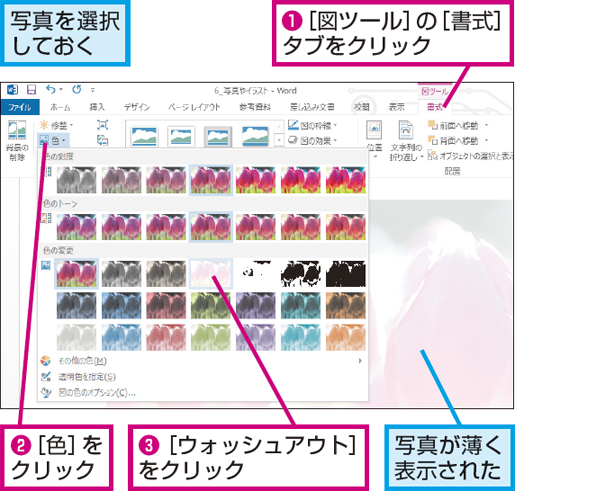
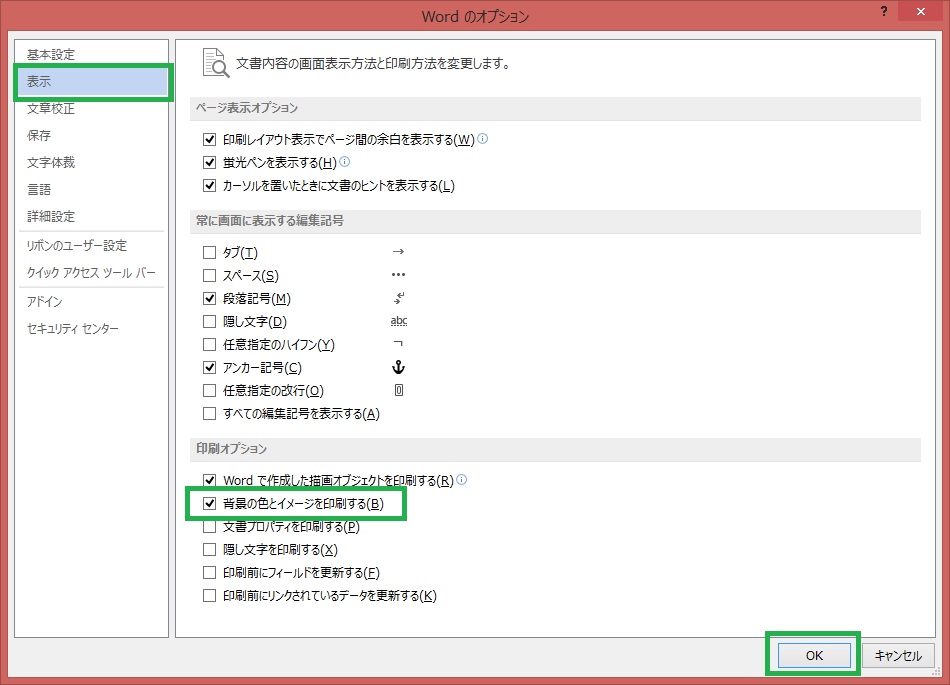
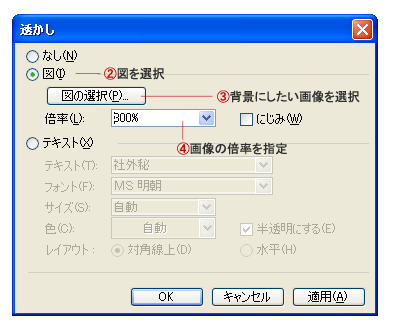
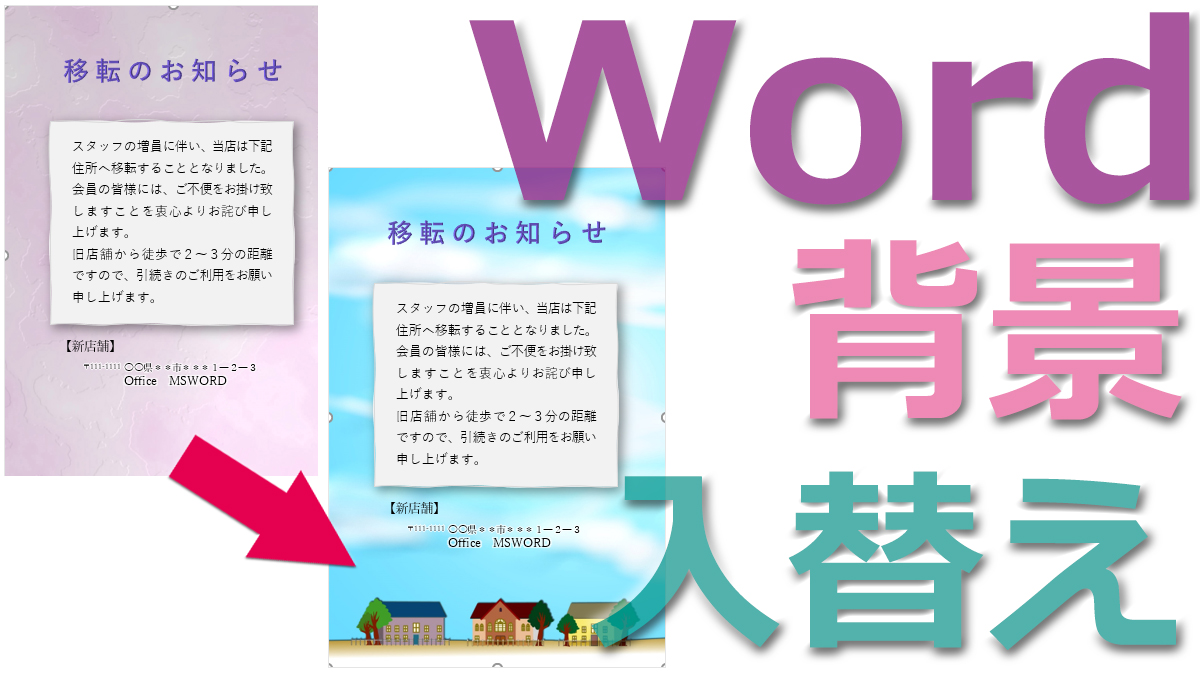
Wordで背景をページごとに変える方法(塗りつぶし効果とヘッダー画像挿入) Vol1 少々苦戦を強いられました。 変える方法がありました。 その方法を記載していきます。 ここではWord03を使って説明します。 適用したい画像を選ぶだけでOKです。 まず文字の背景に入れても、透明度を調整することで透かしのようになり、文字の視認性が失われません。 ここでは Word 13 にて、背景にワンポイント的な半透明の画像を挿入する方法を紹介します。 1
ワード 画像 背景にする
ワード 画像 背景にする-こんにちは。編集制作 津田です。 Microsoft Office の PowerPoint や Word 、 Excel などでドキュメントを作成する際、ロゴやマークの画像の背景を透明にすることで、見栄えのいい仕上がりになりますので、ご紹介します。 画像形式のマークやロゴなどは、そのまま貼り込むと白い背景が付いてしま 表紙に使う画像を用意する はじめに、表紙用の画像を用意します。 無料レポートであれば、サイズであることが多いので、「794ピクセル×1123ピクセル」の縦長の画像を用意すると枠いっぱいまで大きくしたときに、ぴったりはまります。 なかなかいいい画像が見つからないときは、
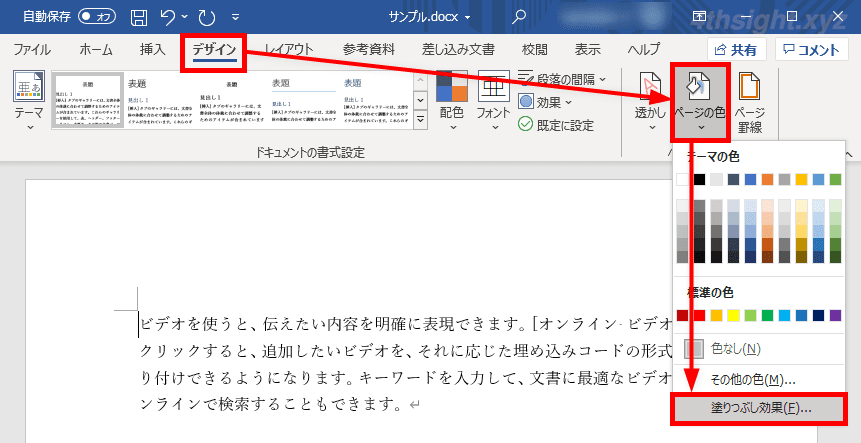
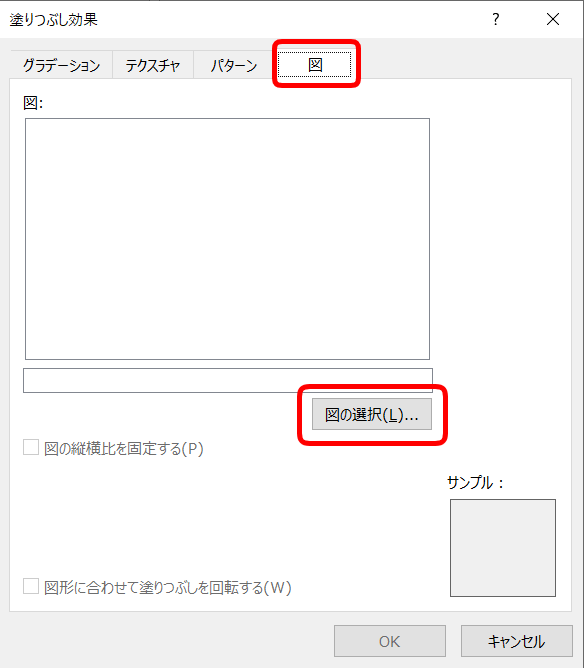
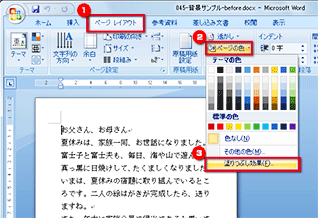
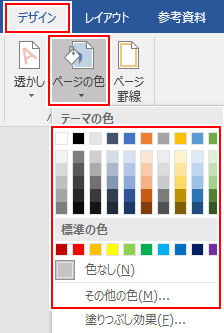
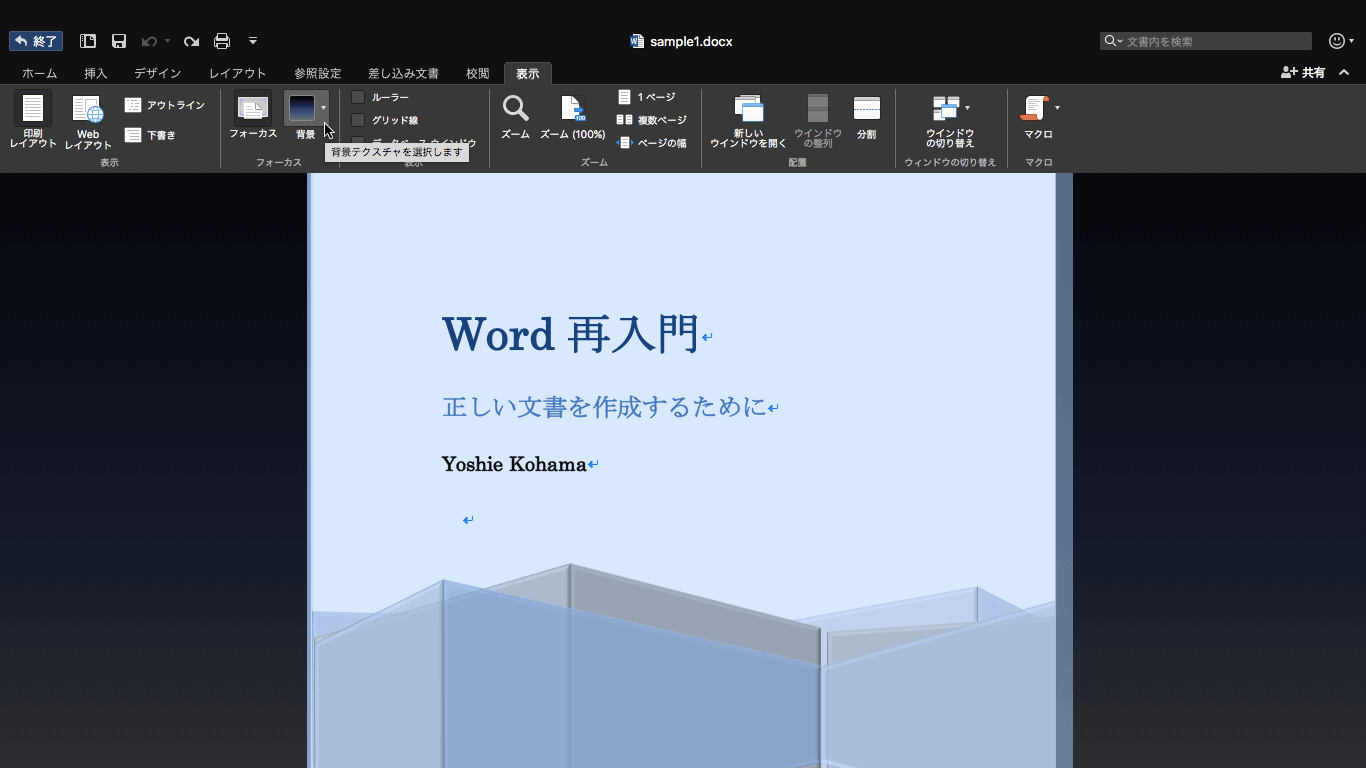
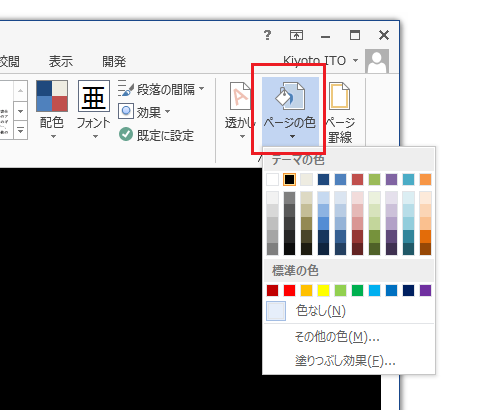
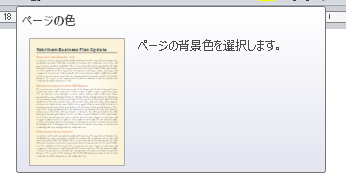
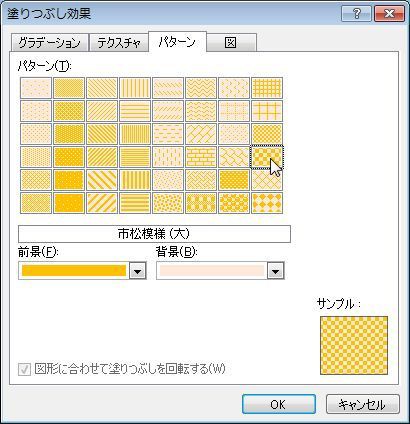
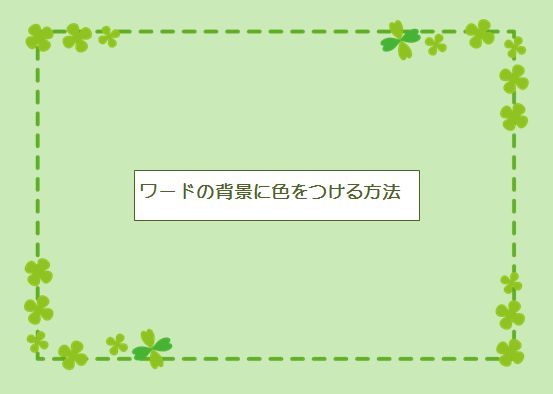
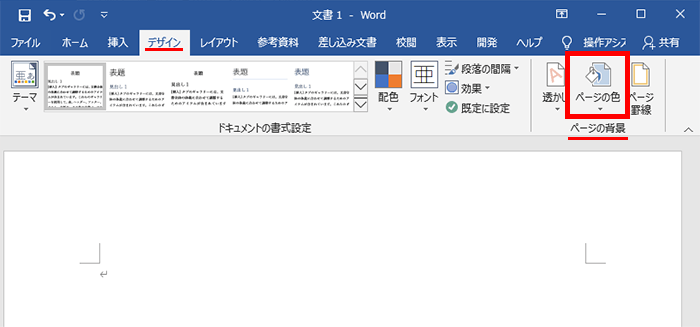
Word ワード のページ背景に色や画像 模様を設定する方法 4thsight Xyz
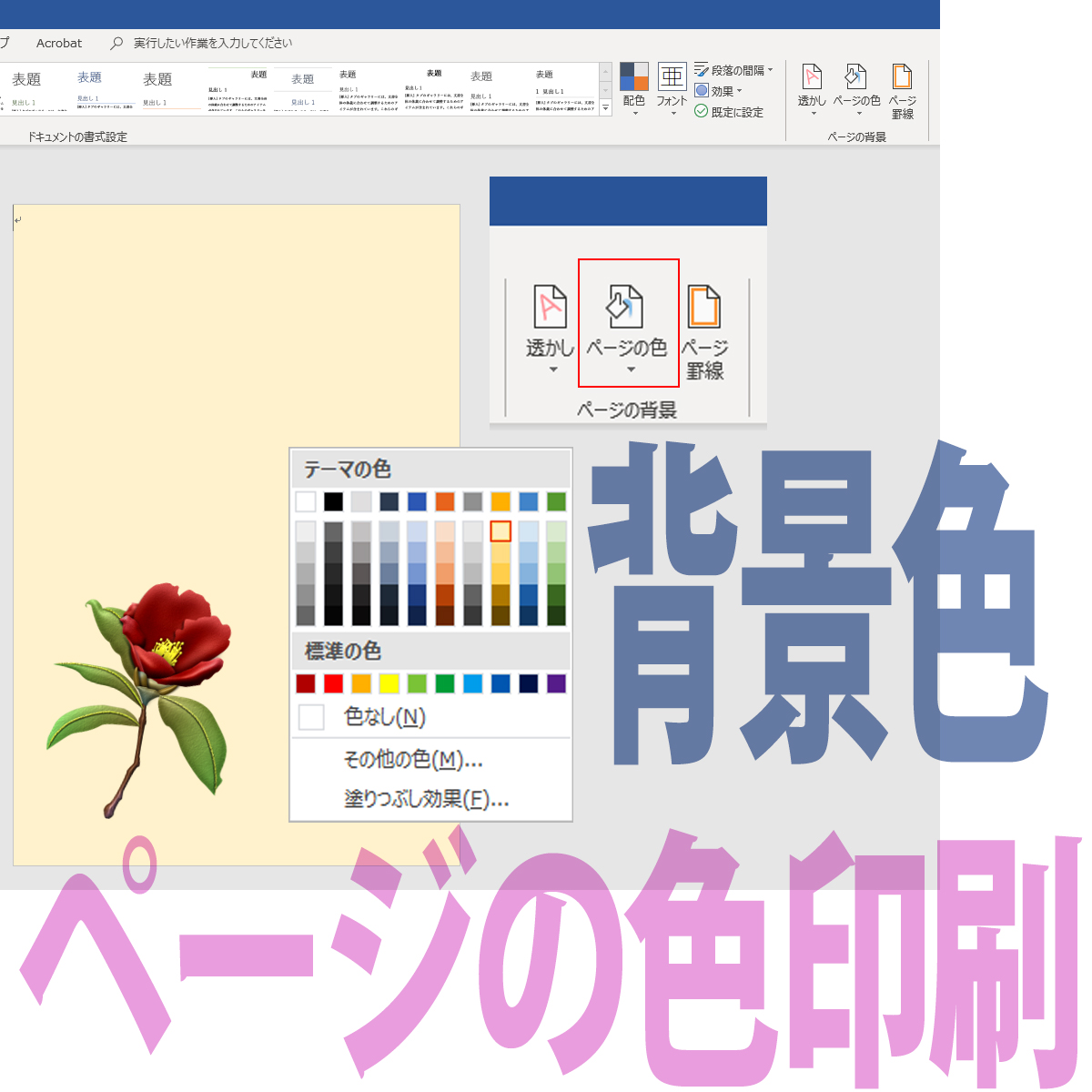
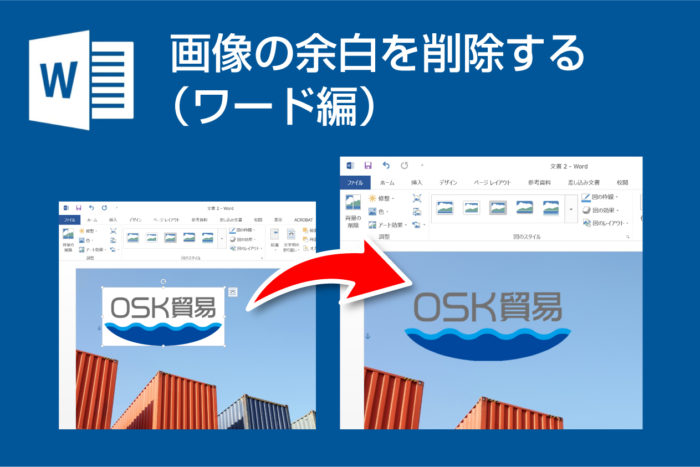
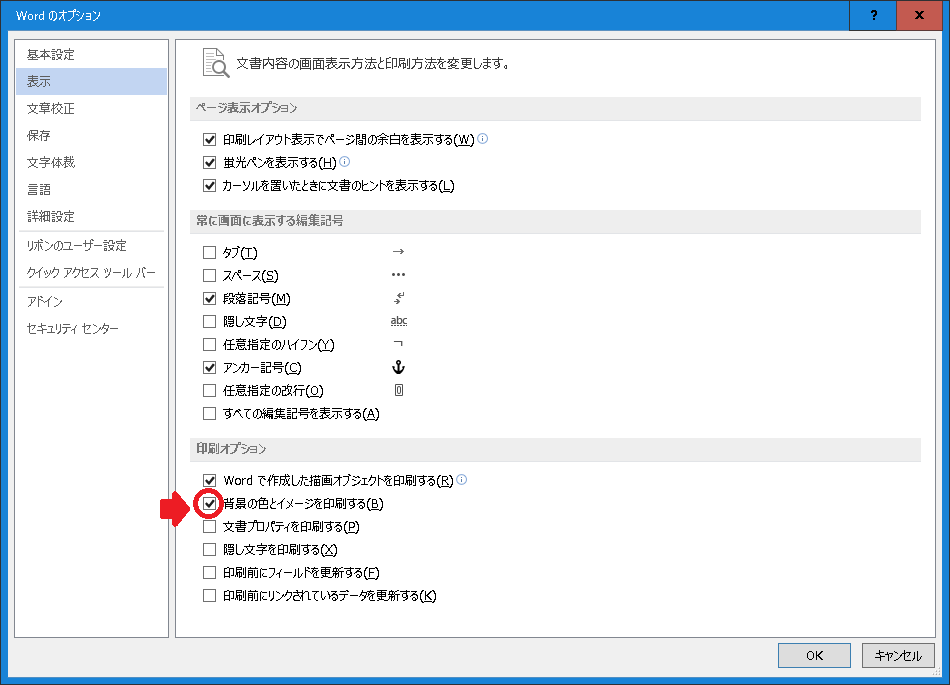
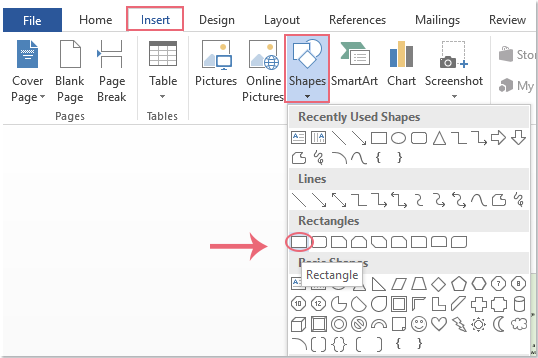
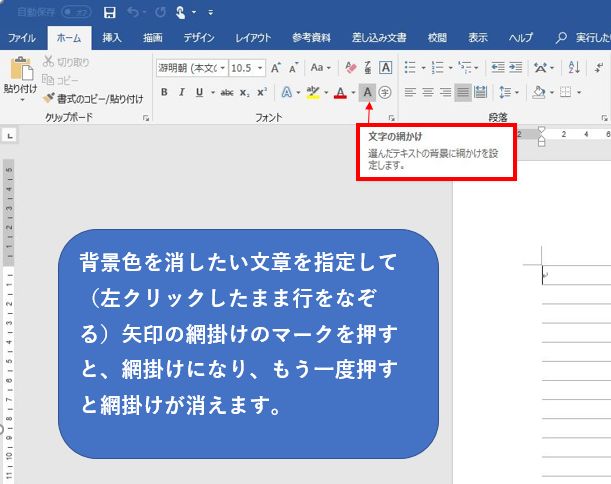
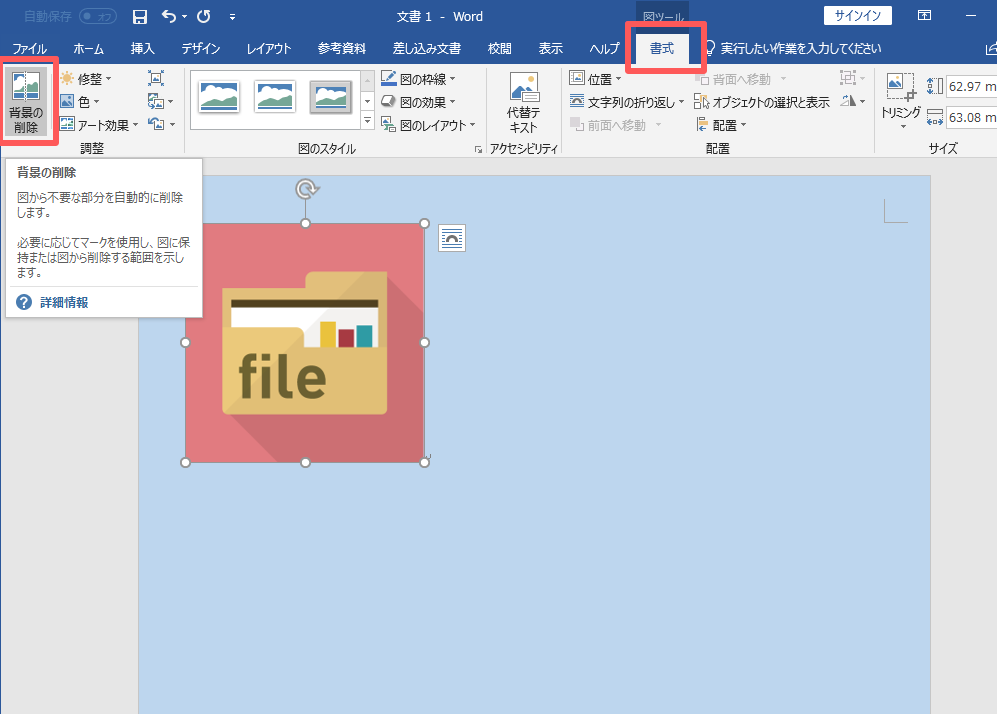
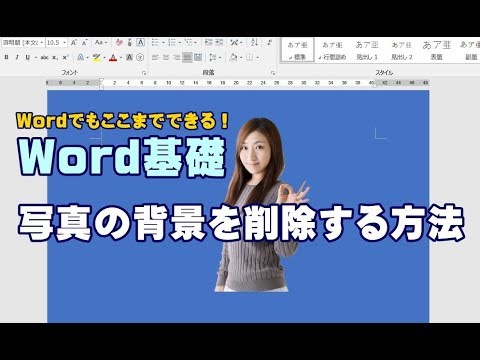
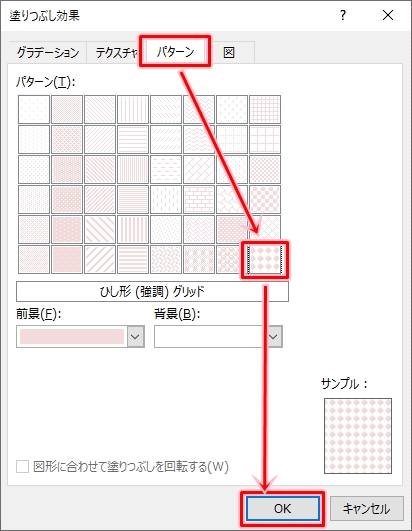
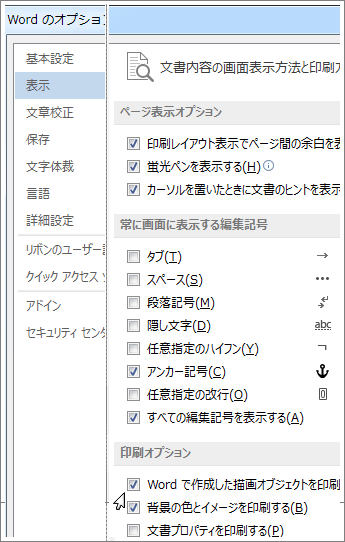
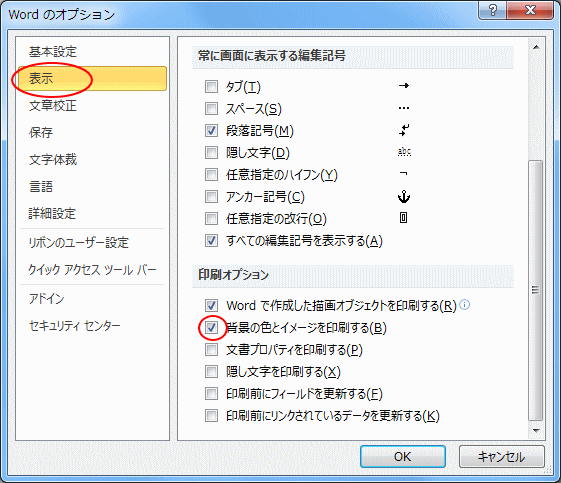
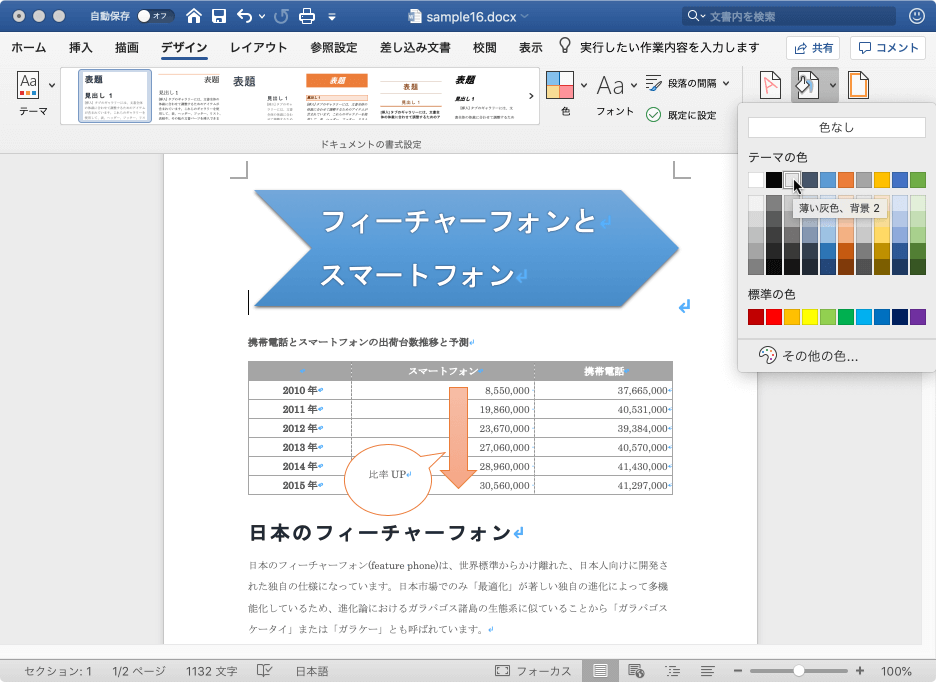
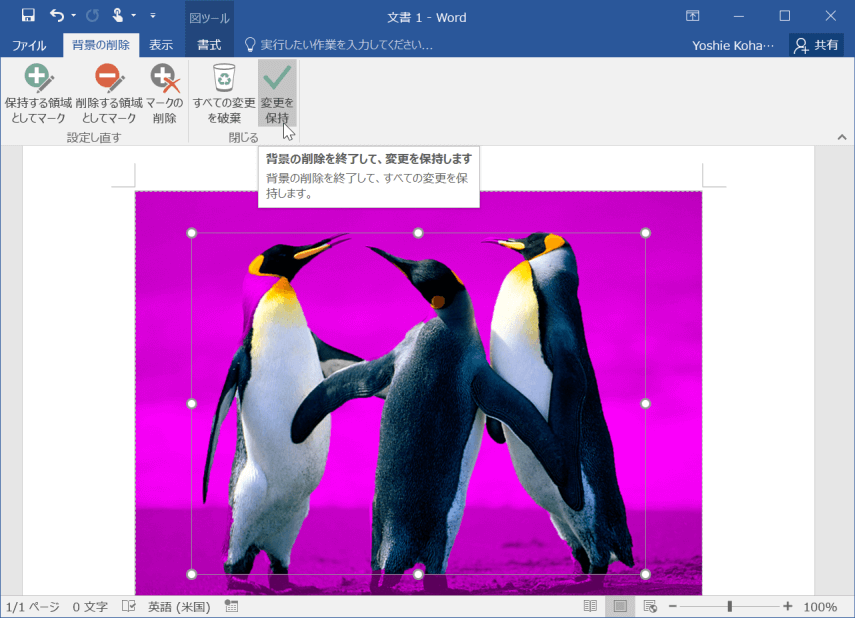
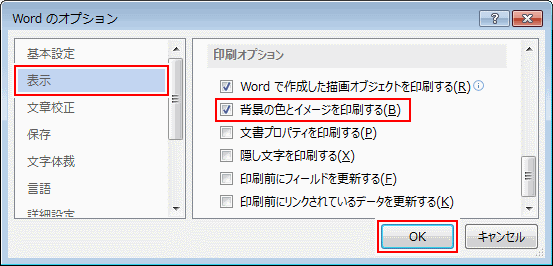
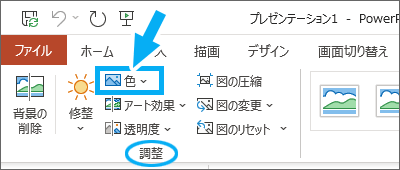
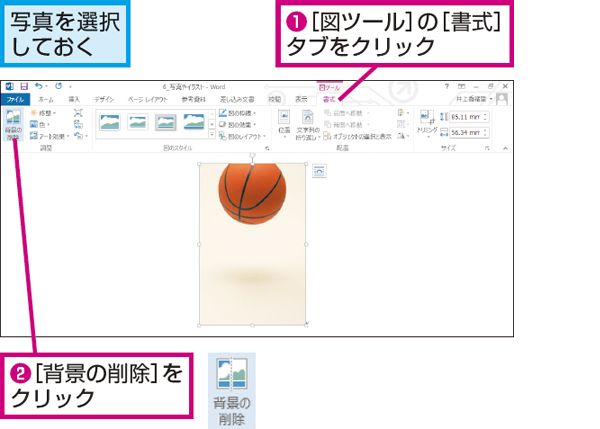
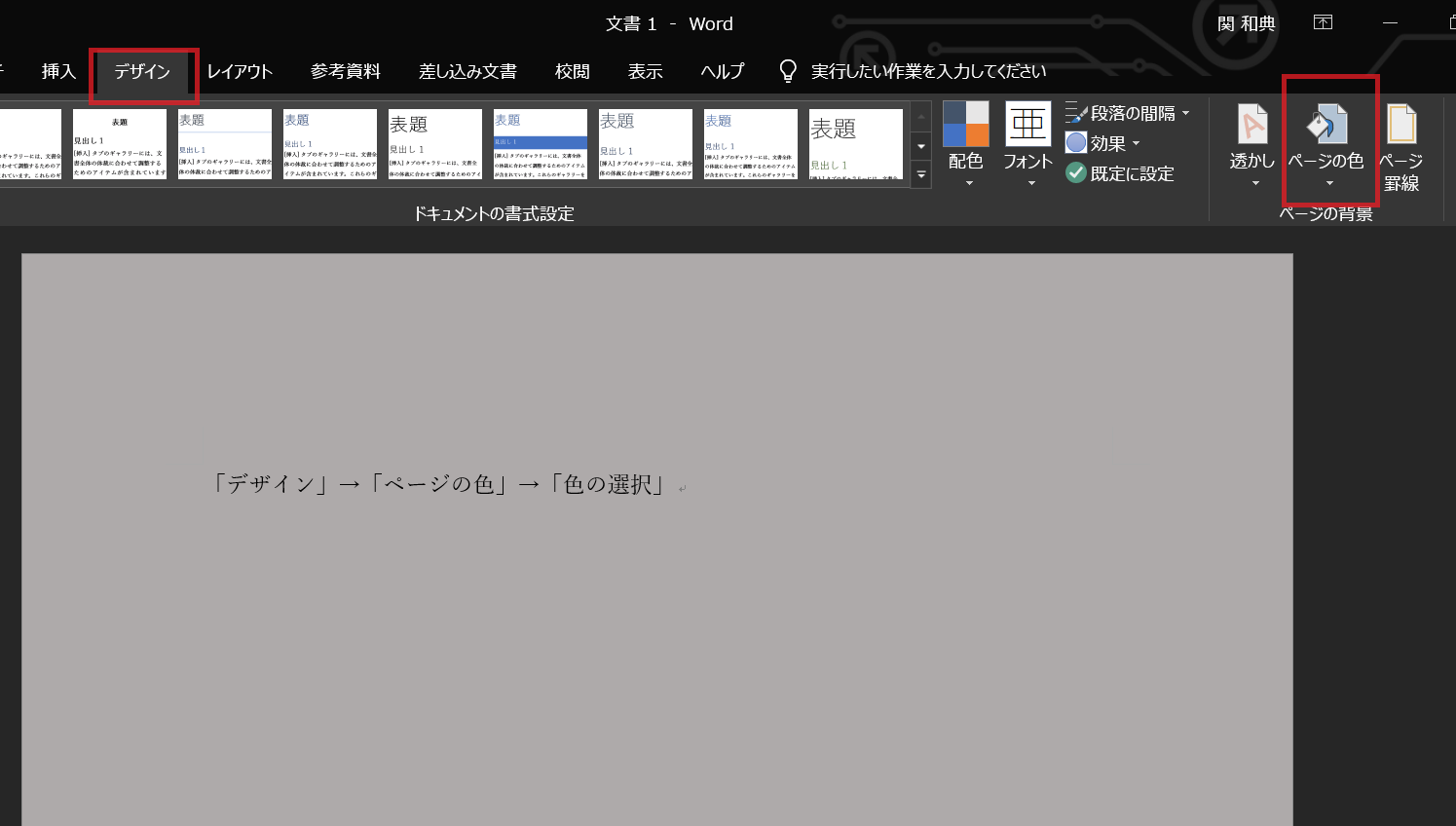
ワードでは、ページの背景に色 ・ グラデーション ・ 画像を表示することができます。もちろん、表示するだけでなく印刷することも可能です。ポスターやチラシ、ハガキなどを華やかにしたいときは、とても効果的です。 Introduction Word(ワード)、Excel(エクセル)、PowerPoint(パワーポイント)で画像を透明化するやり方です。 ワードやパワーポイントなどのOffice製品では、図形機能で描いた四角や丸などの様々な「図形」は最初から透明にすることができます。 下は、丸を三つ描いてそれぞれ透過したものです。ワードで画像の背景を削除するポイントは、次のとおりです。 ポイント1 画像を選択して書式タブの背景の削除ボタンをクリックする。 ポイント2 保持する領域と削除する領域はワードが自動的に判断する。 ポイント3
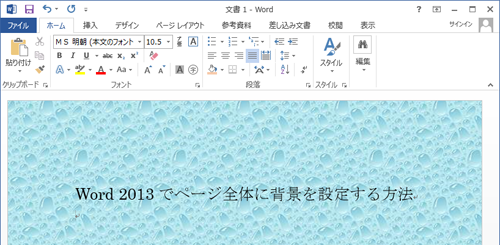
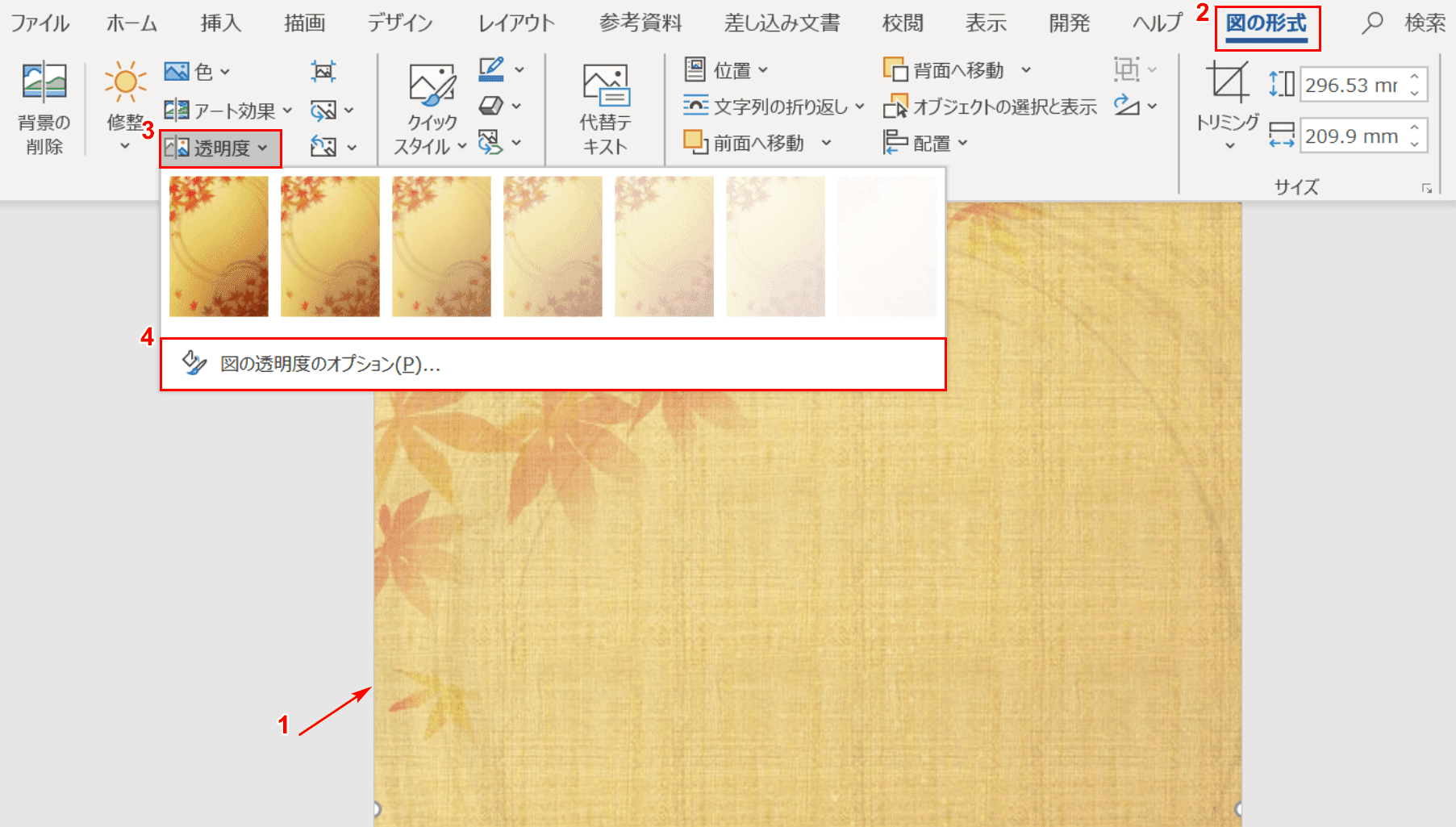
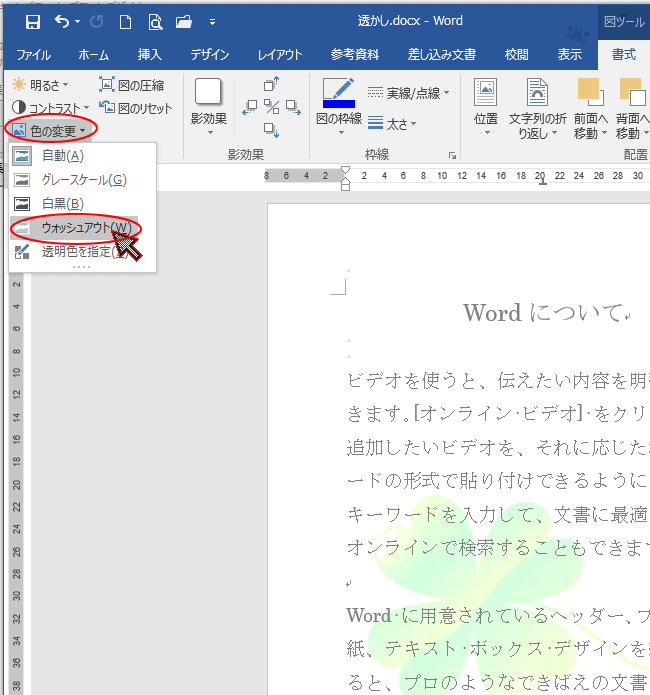
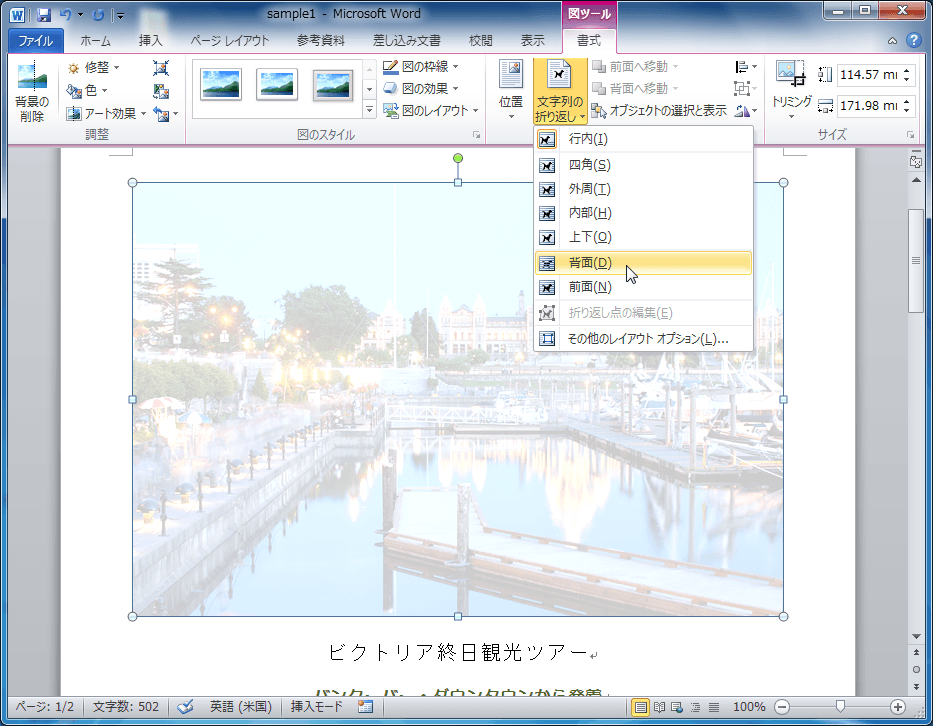
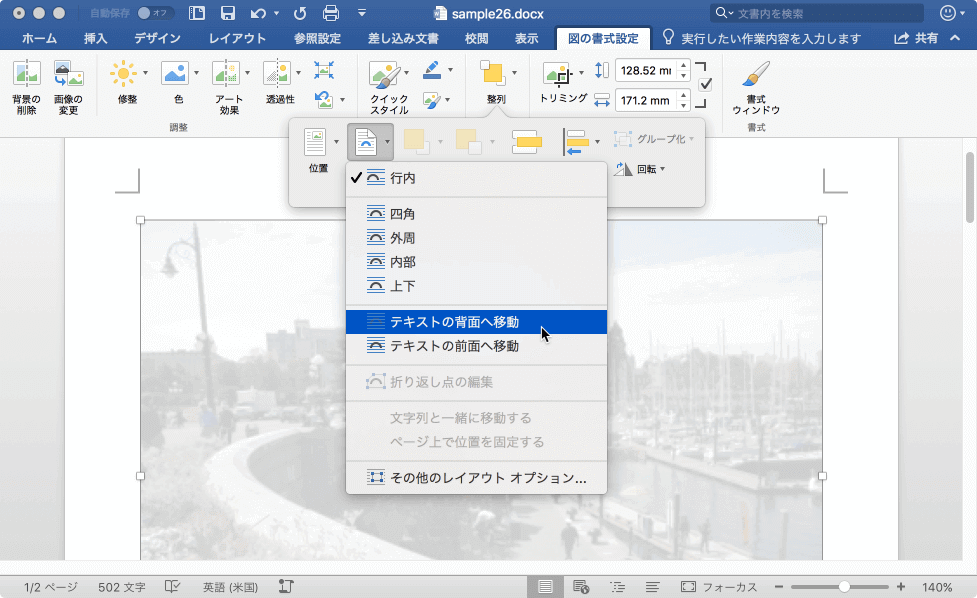
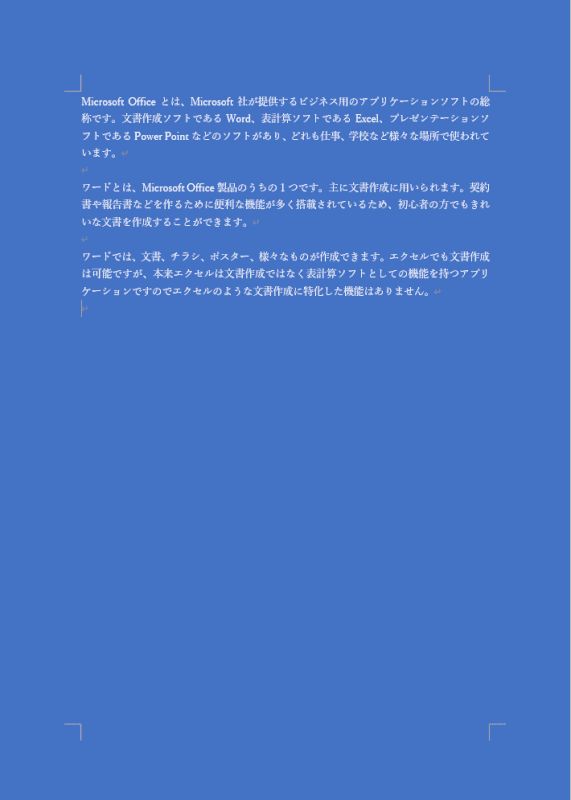
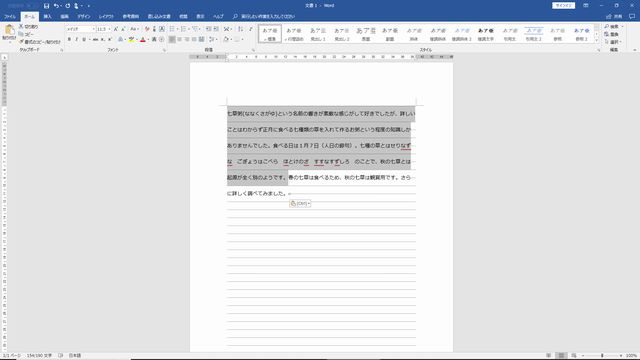
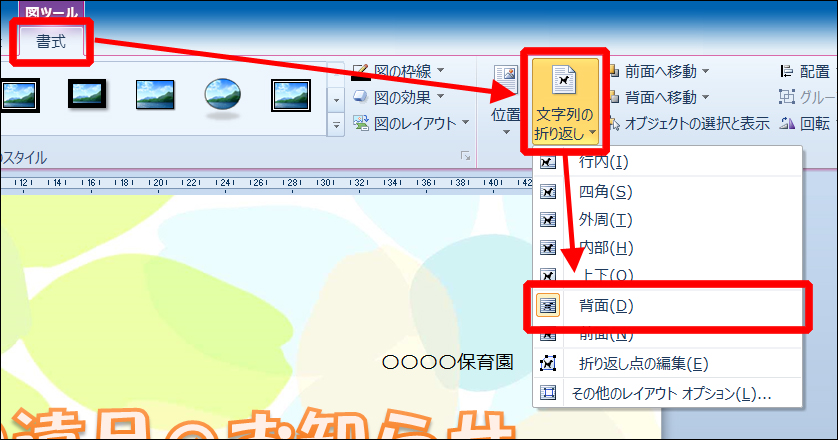
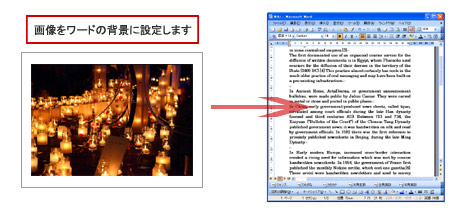
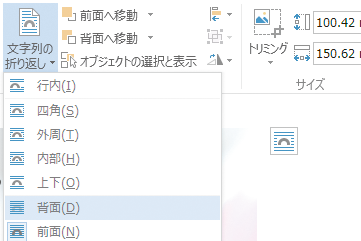
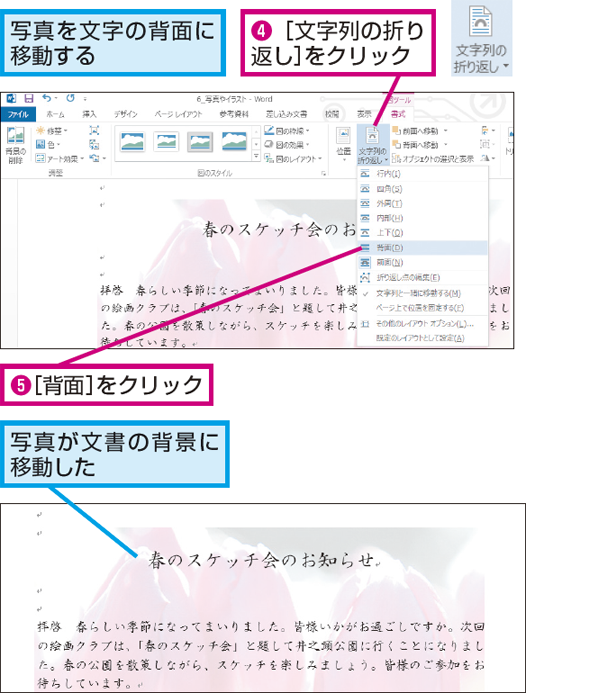
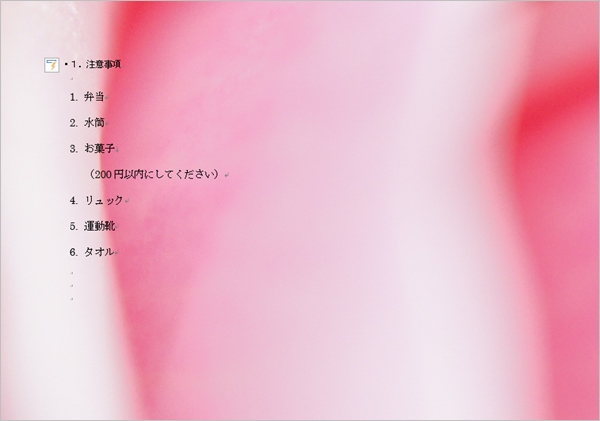
背景に設定した、画像をWORD上で任意のサイズに 設定調整し、実際に打ち出されたときのレイアウトを 確認しながら、文章を作成できるようにするには どうしたらいいでしょうか。 よろしくお願いします。今日は半日職場のパソコンで 13ワードでは図形を使用して背景を設定する ワードでは、背景に色・画像・グラデーション・模様を設定することができます。 ワードに背景を設定する方法は、下のサイトで詳しく紹介しています。 こちらの記事もご覧ください。画像を文書の背景にする 画像の上に文字入力することができます。 大きさを調整します。 左図の画像設定でコントラストなどを調整します。 設定はあくまでも参考です。 見にくくなります。 背面をクリックします。 文字入力をすることができます。
ワード 画像 背景にするのギャラリー
各画像をクリックすると、ダウンロードまたは拡大表示できます
 |  |  |
 |  |  |
 |  |  |
「ワード 画像 背景にする」の画像ギャラリー、詳細は各画像をクリックしてください。
 |  |  |
 |  |  |
 |  |  |
「ワード 画像 背景にする」の画像ギャラリー、詳細は各画像をクリックしてください。
 |  |  |
 |  |  |
 |  |  |
「ワード 画像 背景にする」の画像ギャラリー、詳細は各画像をクリックしてください。
 |  | |
 |  |  |
 |  |  |
「ワード 画像 背景にする」の画像ギャラリー、詳細は各画像をクリックしてください。
 |  |  |
 |  | |
 |  | |
「ワード 画像 背景にする」の画像ギャラリー、詳細は各画像をクリックしてください。
 |  |  |
 |  |  |
 |  |  |
「ワード 画像 背景にする」の画像ギャラリー、詳細は各画像をクリックしてください。
 |  |  |
 |  | |
 |  |  |
「ワード 画像 背景にする」の画像ギャラリー、詳細は各画像をクリックしてください。
 |  |  |
 |  | |
 |  | |
「ワード 画像 背景にする」の画像ギャラリー、詳細は各画像をクリックしてください。
 |  |  |
 |  |  |
 |  |  |
「ワード 画像 背景にする」の画像ギャラリー、詳細は各画像をクリックしてください。
 |  |  |
 |  |  |
 |  |  |
「ワード 画像 背景にする」の画像ギャラリー、詳細は各画像をクリックしてください。
 |  |  |
 |  |  |
 |  |  |
「ワード 画像 背景にする」の画像ギャラリー、詳細は各画像をクリックしてください。
 |  |  |
 |  |
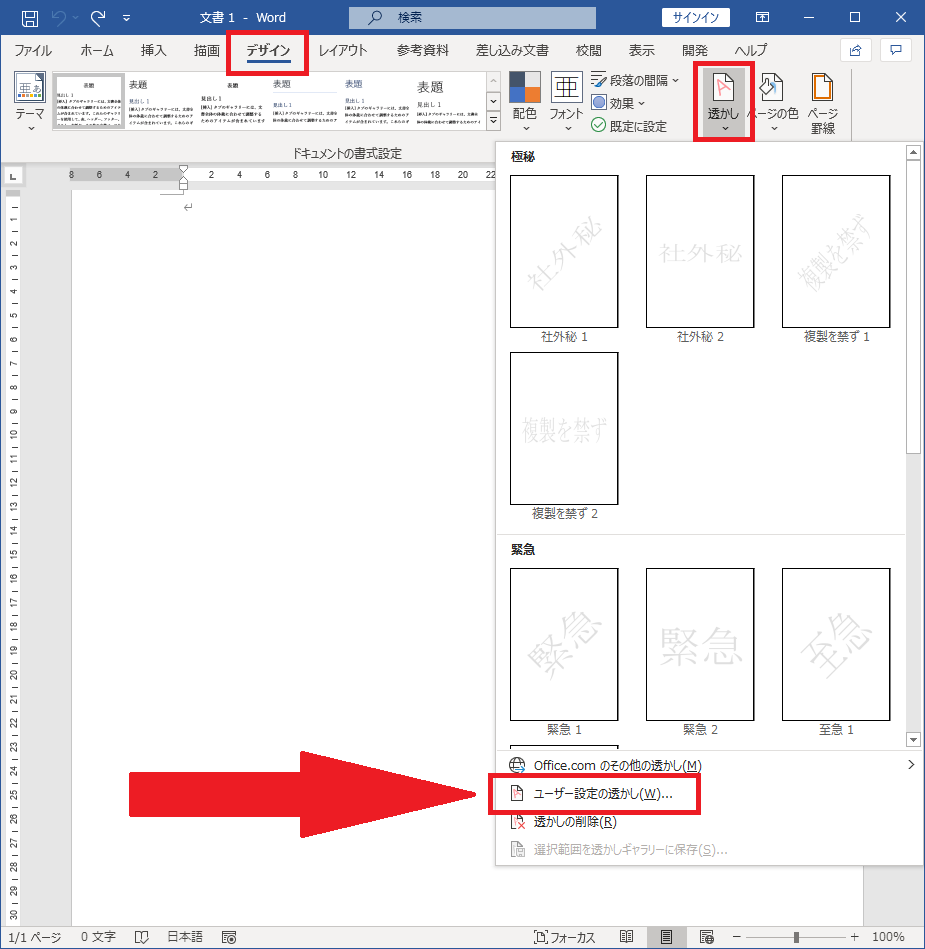
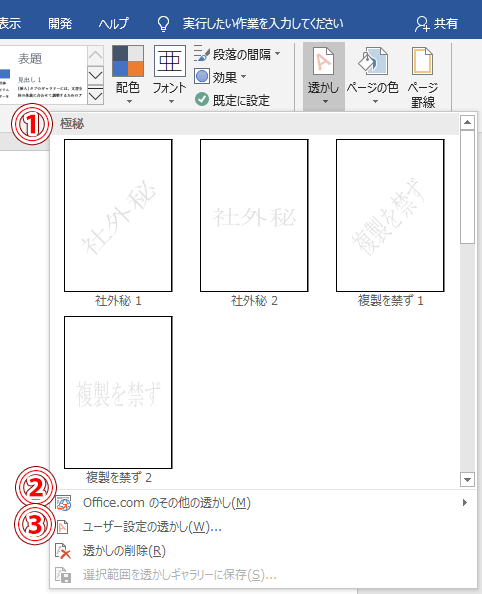
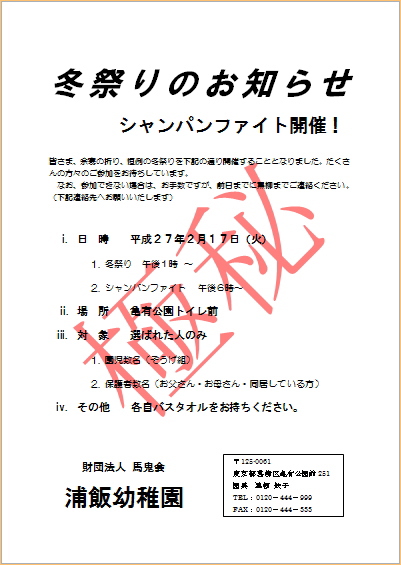
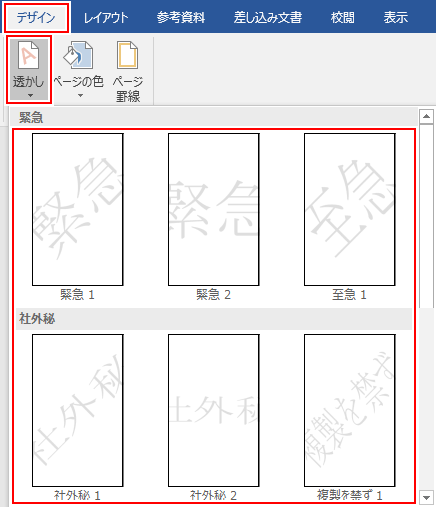
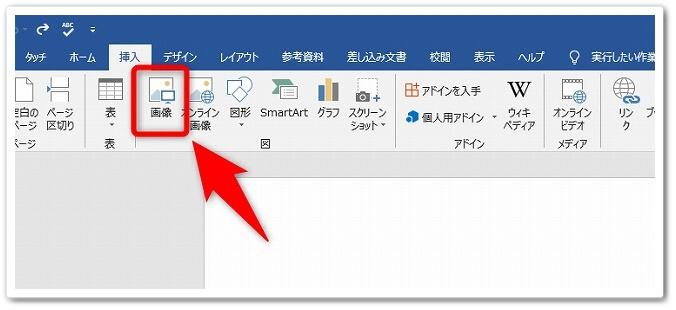
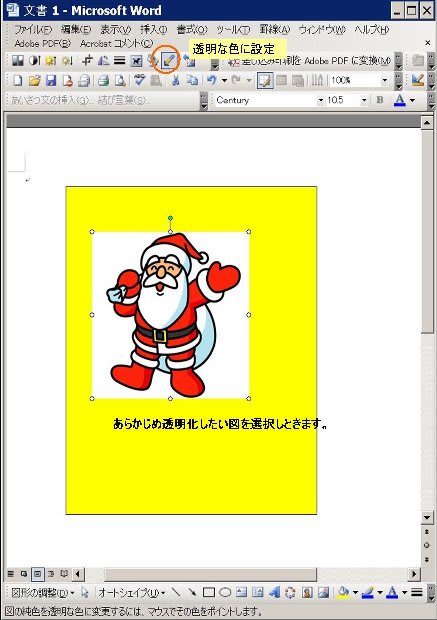
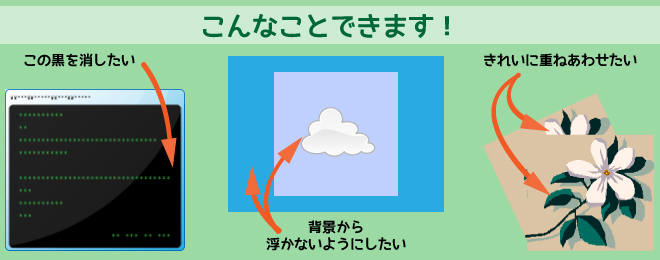
図の 1 つの色を透明にする 図内の 1 つの色を透明にして、図の一部を非表示にしたり重ねて配置したりすることができます。 画像内の透明な領域は、用紙または背景の色を通して表示されます。 図の 挿入 > に移動 し、文書に画像を追加する 今回は、下図のような文書の背景として、同じく下図にあるネコの画像を設定していきます。 ①ページ上部の挿入タブをクリックする ②透かしをクリックする ③出てきたメニューのユーザー設定の追加か透かしの挿入のどちらかを


0 件のコメント:
コメントを投稿